Lever projecten op tijd en binnen budget
Projecten, taken, tijdregistratie en boekingen in één systeem — met kostentoewijzing die elk uur koppelt aan winstgevendheid.
Het geanimeerde diagram hierboven is een illustratie: het laat met voorbeeldcijfers zien hoe de records samenhangen, en toont geen gegevens van een klant of een live scherm.
Zo werkt het
Plan het project
Begin met een sjabloon met fases, takenlijsten en een budget.
Lever op
Het team werkt de taken af en registreert er tijd op.
Bewaak de marge
Uren en kosten werken het budget bij, zodat voortgang en marge samen zichtbaar zijn.
Zo werkt het in Flowtly
Schermafbeeldingen van het werkende product, gemaakt in demo-organisaties met voorbeeldgegevens. Selecteer een schermafbeelding om die op volledige grootte te openen. Sommige van deze schermen tonen de Poolse interface.
1Begin bij de projectenlijst: elk klantproject met status, type, klant, leden en budgetten. 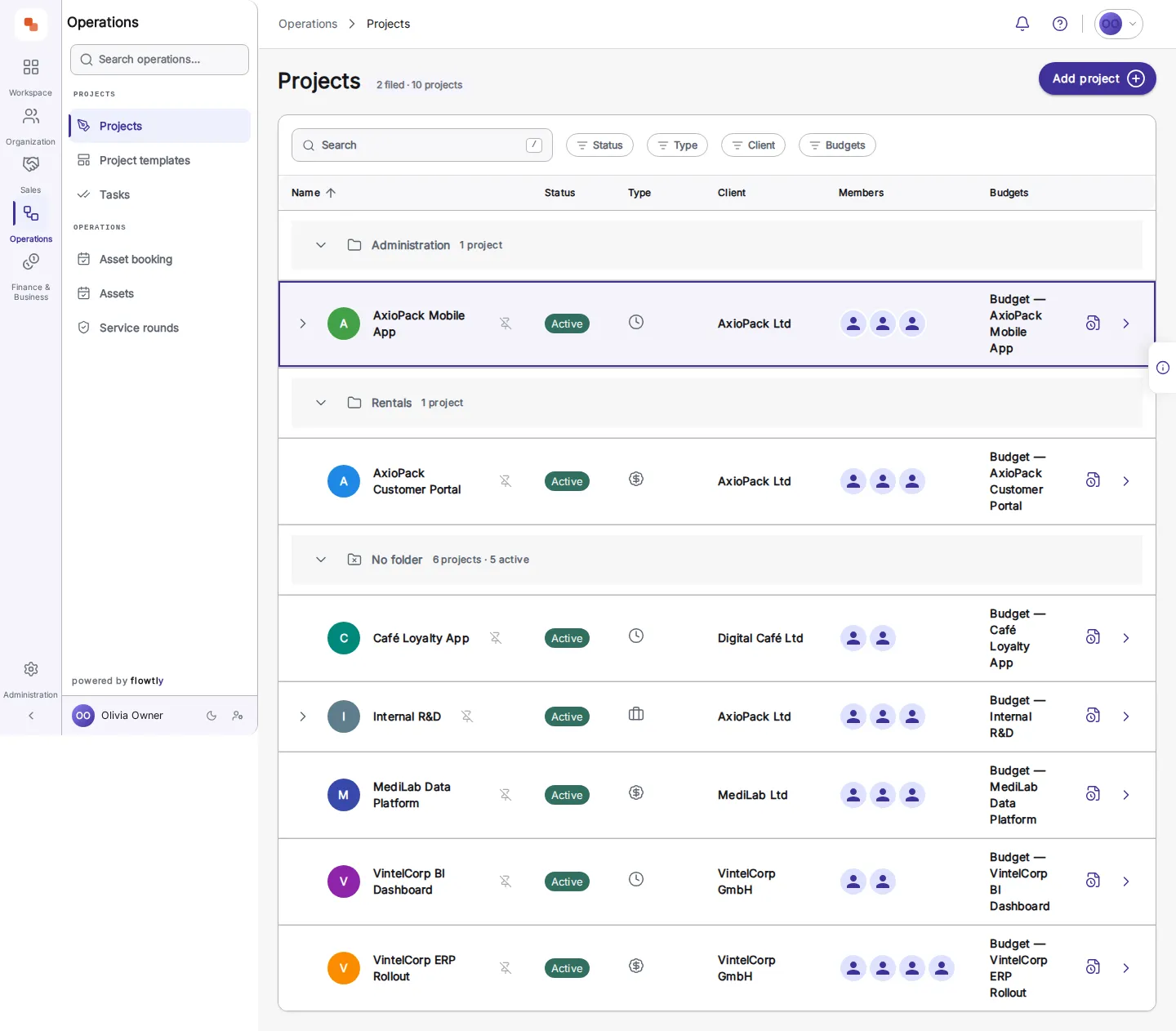
2Elk project heeft tabbladen voor taken, fasen, financiën, contracten, resources, attributen, documenten en de afwezigheidsplanner. 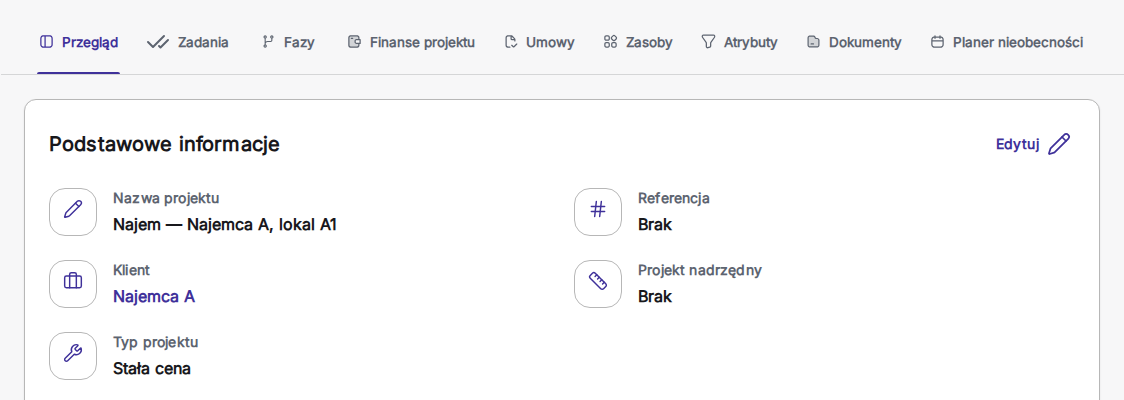
3Open de financiën van een project: iedereen die tijd heeft geregistreerd verschijnt met wat de uren kosten, maand per maand. 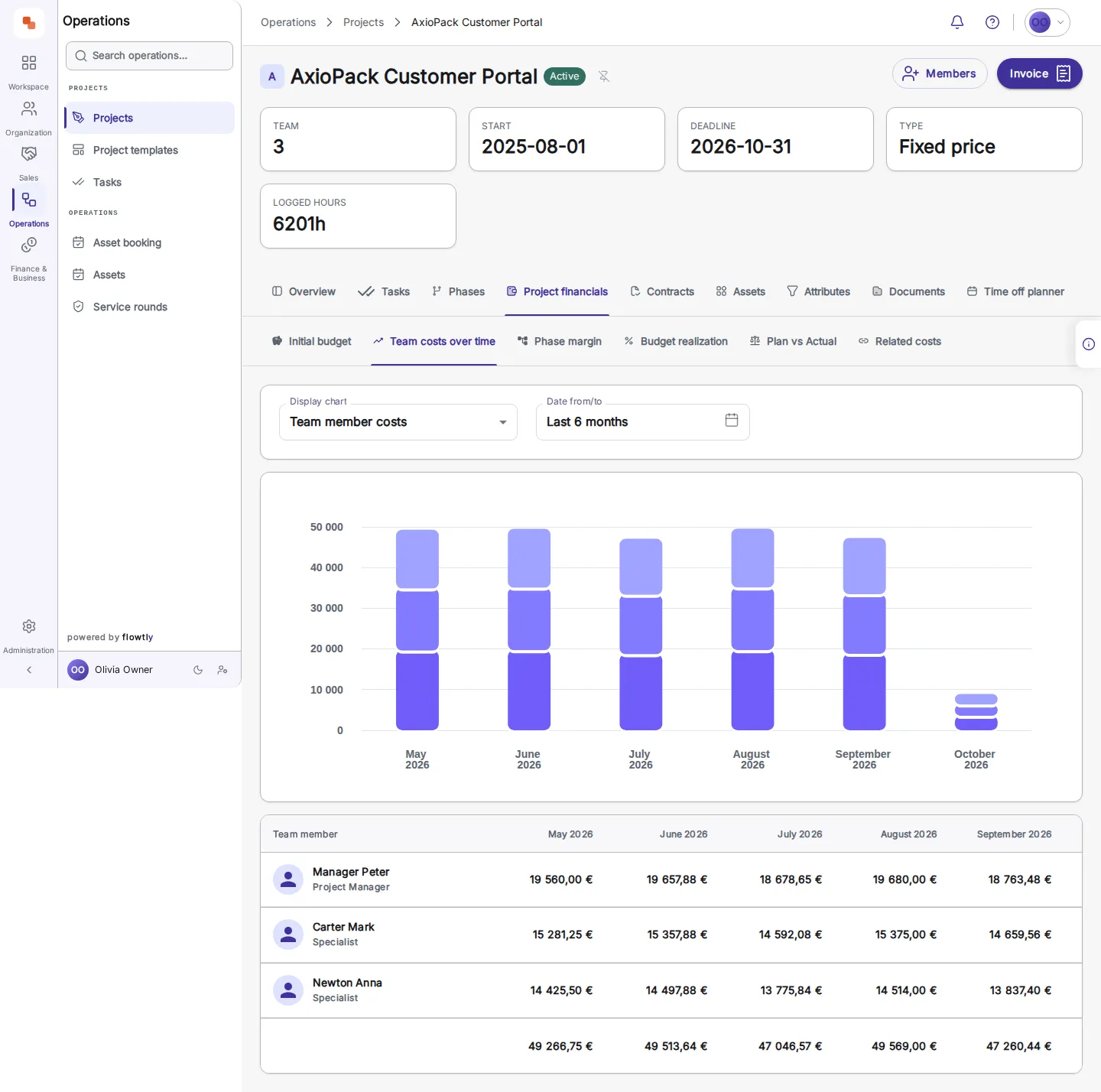
4Vergelijk plan met werkelijk, maand per maand: afwijking in inkomsten en uitgaven en het werkelijke nettoresultaat. 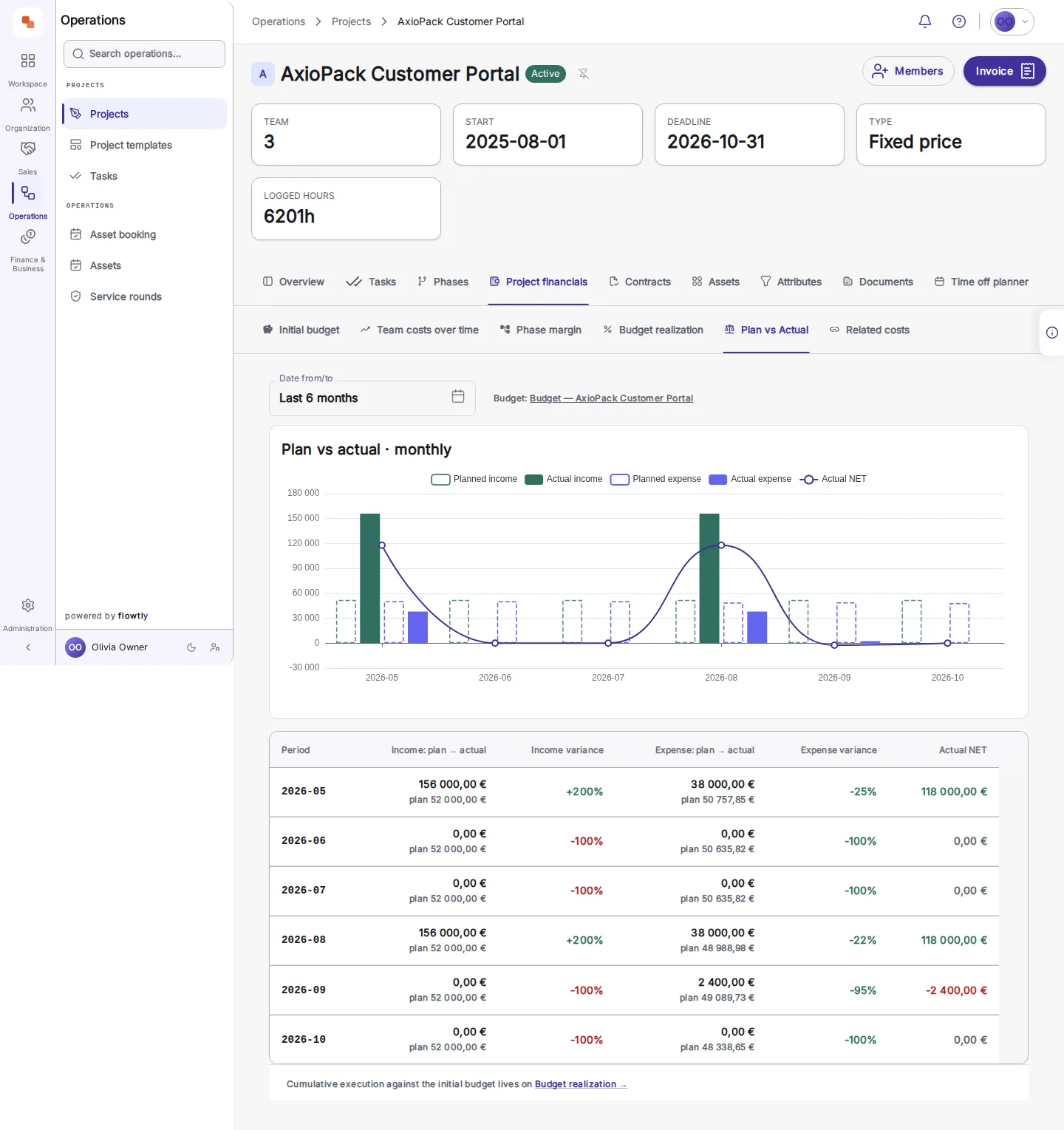
Van sjabloon naar gedateerd plan
Beschrijf een herhaalbaar project één keer: fasen, takenlijsten en taken met timing in dagen vanaf de start. Kies een startdatum, bekijk het gedateerde plan vooraf en maak de hele structuur in één stap aan.
Elk uur komt terecht in de financiën van het project
Tijd die op het project is geregistreerd verschijnt in de financiën als teamkosten, maand per maand, naast plan en werkelijk van inkomsten en uitgaven, zodat je de marge afleest terwijl het werk nog loopt.
Week voor week bemand, hiaten in beeld
Elk project opent in de rollen die het nodig heeft en de mensen die erop zijn geboekt. Geef aan hoeveel mensen een rol nodig heeft, en een onbezette rol verschijnt als hiaat vanaf de week waarin die begint.
Het hele project op eigen tabbladen
Taken, fasen, financiën, contracten, resources, attributen, documenten en de afwezigheidsplanner staan op hetzelfde project, zodat niemand de status ervan uit vier tools hoeft samen te stellen.
Tijdregistratie & Productiviteit
- Eenvoudige tijdregistratie met maandelijkse projectgoedkeuringTeamleden registreren hun uren op hun projecten in Werktijd, met meerdere registraties per dag en een minimale omschrijvingslengte als je die instelt. Aan het einde van de maand controleert de accountmanager van elk klantproject de uren en tarieven en keurt ze goed, zodat financiën ze kan factureren.Lees de handleiding
- Koppel tijdregistraties aan projecten en klantenElke tijdregistratie staat op een project of fase, en de klant van het project loopt door in tarieven, facturen en het dienstenoverzicht voor de klant. Corrigeer een verkeerd geboekte registratie door die naar een ander project te verplaatsen, tenzij het project dat ze verlaat al gefactureerd is.Lees de handleiding
- Aangepaste tarieven en factuurclassificatiesStel per klantproject het uurtarief van elk teamlid in, met de functie die op de factuur staat en gedateerde tarieven waarvan Verlengen de geschiedenis bewaart. Standaardprijzen kunnen attributen zoals senioriteit volgen, en projecten zijn vaste prijs, nacalculatie, niet-factureerbaar of intern.Lees de handleiding
- Uren-, bezettings- en projectrapportage op basis van fteActuals zet per week de geplande uren van elke persoon naast de gerapporteerde, gemeten aan diens eigen contractweek en fte. Urenstaatexports groeperen uren per teamlid, project of taak, en berekende project-KPI’s worden bij elke keer lezen opnieuw berekend.Lees de handleiding
Taken & Projecten
- Werk organiseren in takenlijsten binnen elk projectGroepeer de taken van een project in takenlijsten met een naam: elk nieuw project begint met Besluiten, Werk en Documenten, die je kunt hernoemen, herschikken, verwijderen of aanvullen. Filter op status, toegewezen persoon, prioriteit of vervaldatum, in lijst-, bord-, kalender- of workflowweergave.Lees de handleiding
- Vier prioriteitsniveaus: laag, normaal, hoog en urgentElke taak heeft de prioriteit laag, normaal, hoog of urgent, en nieuwe taken beginnen op normaal. Filter de takenlijst op prioriteit, naast status, toegewezen persoon en vervaldatum.Lees de handleiding
- Terugkerende taken met dagelijkse, wekelijkse en maandelijkse frequentieregelsHerhalingsregels lopen dagelijks, wekelijks of maandelijks, met een interval, een weekdag of dag van de maand, een optionele einddatum en een maximum aantal keren. Elke herhaling wordt automatisch aangemaakt als gewone taak, gekoppeld aan haar regel.Lees de handleiding
- Threaded commentaar, volgers en samenwerking met meerdere toewijzingenEen taak kan meerdere toegewezen personen hebben, die per e-mail worden verwittigd bij toewijzing, en volgers die zich abonneren. Toegewezen personen en abonnees bespreken de taak in commentaardraden met auteur en tijdstip, en abonnees krijgen een e-mail bij elke nieuwe opmerking.Lees de handleiding
- Taakstatussen voor de hele organisatie en herbruikbare taaksjablonenTaakstatussen, elk met een naam en kleur, gelden voor elk project in de organisatie; markeer welke ‘in uitvoering’ of ‘gesloten’ betekenen en stel een standaard in. Markeer een taak als sjabloon om de structuur te hergebruiken voor vergelijkbaar werk.Lees de handleiding
- Projectsjablonen met fasen en relatieve datumsBeschrijf een terugkerend project één keer, met fasen, takenlijsten en taken gepland in dagen vanaf de start, en maak daarna het gedateerde plan in één stap aan. Het sjabloon bevat alleen structuur en planning: klant, team, tarieven en budget worden niet gekopieerd.Lees de handleiding
- Maandelijkse aftekening vóór facturatieElke maand controleert de accountmanager van het project de te factureren uren en tarieven, past een regel aan met een reden en tekent af. Finance ziet de maand als afgetekend in de projectlijst en krijgt een melding; alleen een beheerder kan hem heropenen.Lees de handleiding
- Projectmappen voor lange projectlijstenGroepeer projecten onder inklapbare mapkoppen, met hun fases erin genest, en zoek in alle mappen tegelijk.Lees de handleiding
- Elk project op koersZie in één oogopslag of elk project op schema, binnen budget en goed bemand is, zodat je afwijkingen spot voordat het je een klant kost.Lees de handleiding
- Action Center houdt operaties schoonEén hub die gegevenslacunes aankaart en oplost, van niet-toegewezen uren tot onvolledige records, en wijst uren opnieuw toe wanneer personeelsleden van teams veranderen.Lees de handleiding
Resourcing: wie aan welk project werkt, en wanneer
- Bezettingsplan: project, rol, persoonElk project toont de rollen die het nodig heeft en de mensen die erop geboekt zijn, week na week, en een onbezette rol verschijnt als gat vanaf de week waarin die opent. Filter op open rollen voor een lijst voor werving of herverdeling.Lees de handleiding
- De bank en conceptboekingenDe bank toont wie in de periode nog ruimte heeft, en je sleept iemand naar een rol om een conceptboeking te schetsen. Concepten tellen pas als bezetting wanneer iemand met goedkeuringsrecht ze bevestigt.Lees de handleiding
- Bezettingsaanvragen met capaciteitscontroleProjectleiders vragen een persoon aan voor een rol, met aandeel, periode en een notitie. De goedkeurder ziet of akkoord iemand zou overbelasten en keurt goed, keurt goed met een voorgesteld lager aandeel of wijst af.Lees de handleiding
- Actuele waarden: gepland versus gerapporteerdVergelijk per week de geplande uren van elke persoon met de gerapporteerde tijd, met declarabele bezetting en een uitsplitsing van waar de uren naartoe gingen. Met rechten op de financiën van resourceplanning voegt de weergave Geld omzet, kosten en marge per persoon toe, uitgesplitst per project.Lees de handleiding
- Wat je nodig hebt voordat je plantGeef planners, goedkeurders en finance elk de toegang die ze nodig hebben: één rol plant, een andere bevestigt concepten en meldt vraag aan, en alleen de mensen die jij kiest zien omzet, kosten en marge. Plannen gebeurt op een desktop; Actuals werkt ook op de telefoon.Lees de handleiding
- Vraag, aanvragen en goedkeuring, voor teams die ze gebruikenEen projectmanager vraagt iemand aan met een aandeel en een periode, en wie goedkeurt keurt goed zoals aangevraagd, op een lager aandeel, of wijst af met een reden. Allocaties staan op Open, Draft of Confirmed, en Actuals vergelijkt geplande met gerapporteerde uren.Lees de handleiding
Reken uit wat het waard is
Gepland voor deze module
Nog niet beschikbaar. Deze items staan zonder datum op onze roadmap; wat de module vandaag doet, staat hierboven beschreven.
- Gepland
Gantt met afhankelijkheden en mijlpalen
Een projecttijdlijn met afhankelijkheden tussen taken en mijlpalen.
Welke projecttypen kunnen we bijhouden?
Kunnen we taken binnen een project prioriteren en toewijzen?
Kunnen taken automatisch worden herhaald?
Hoe zien we of een project op schema ligt?
Houdt de projectvoortgang rekening met verlof van teamleden?
Leer het stap voor stap
Lever projecten op tijd en binnen budget