Een uitgaande factuur aanmaken in Flowtly
Leer hoe je klantgegevens vastlegt, regelitems toevoegt en de factuur rechtstreeks vanuit Flowtly verstuurt zonder de browser te verlaten.
Onderwerpen:Facturatie en financiënAan de slag
Voordat je begint
Voordat je uitgaande facturen kunt aanmaken, heb je een actieve organisatie, minimaal één contactpersoon bij een klant en een gekoppelde bankrekening nodig. Deze tutorial gaat ervan uit dat deze onderdelen gereed zijn en richt zich puur op de factureringsworkflow.
Elke stap weerspiegelt de productieinterface, zodat je de tutorial kunt volgen terwijl je je eerste factuur aanmaakt of het proces opfrist.
Wat je aan het einde hebt
Je factuur is opgeslagen in Flowtly en onderweg per e-mail naar je klant.
Wat je nodig hebt
- Een actieve organisatie met een gekoppelde bankrekening.
- Een klant met minstens één contactpersoon.
- De producten of diensten die je in rekening brengt, met hun prijzen.
Voltooi deze tutorials eerst
Probeer het in de demo
Klik eerst met voorbeeldgegevens door deze schermen. Geen account nodig.
Open de live demoStap voor stap
Voltooi de stroom
- 1
Open Invoices en begin een nieuwe factuur
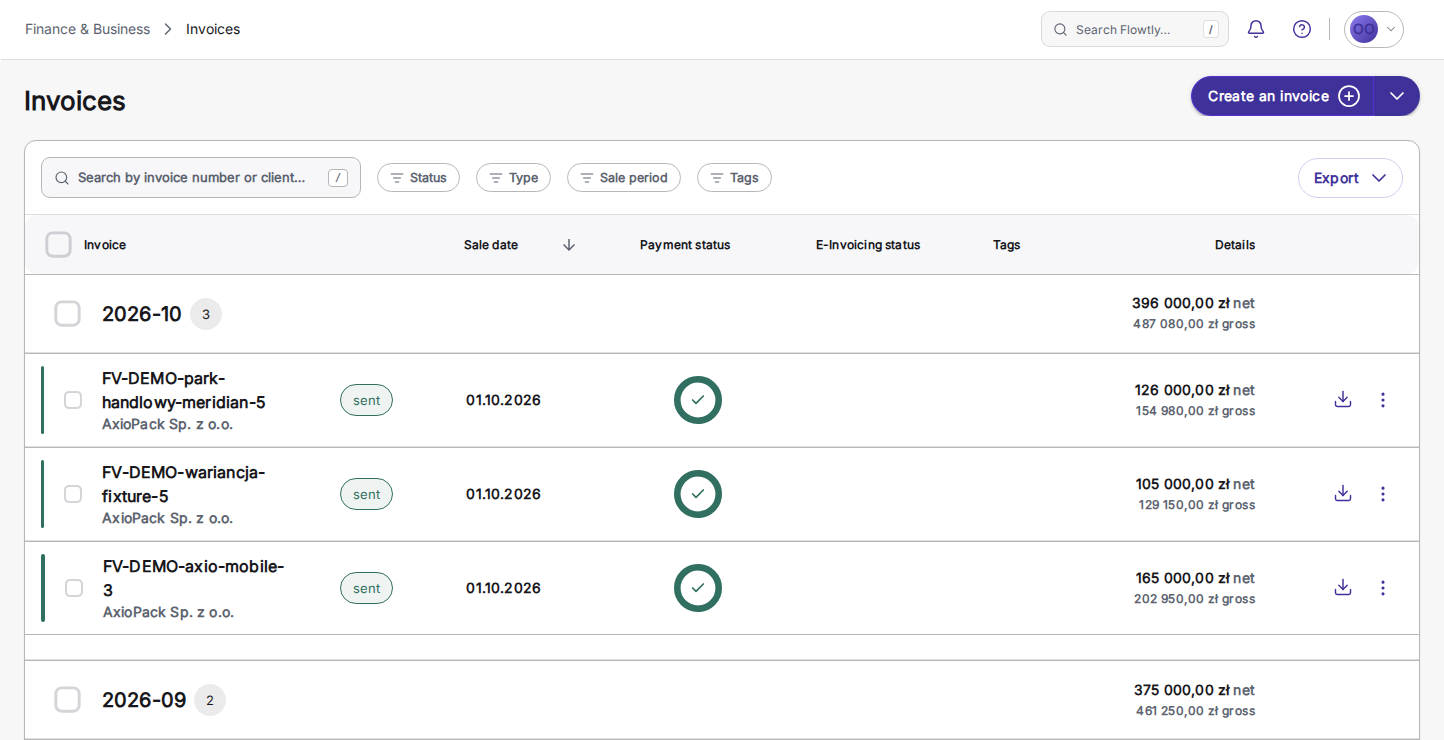
Open Invoices in het zijmenu en klik op “Create an invoice”. Het formulier voor de nieuwe factuur opent met de kopvelden klaar om in te vullen.
Tips
- Zie je de knop niet, koppel dan eerst minstens één bankrekening: Flowtly toont hem pas daarna.
- 2
Vul de factuurkoptekst in
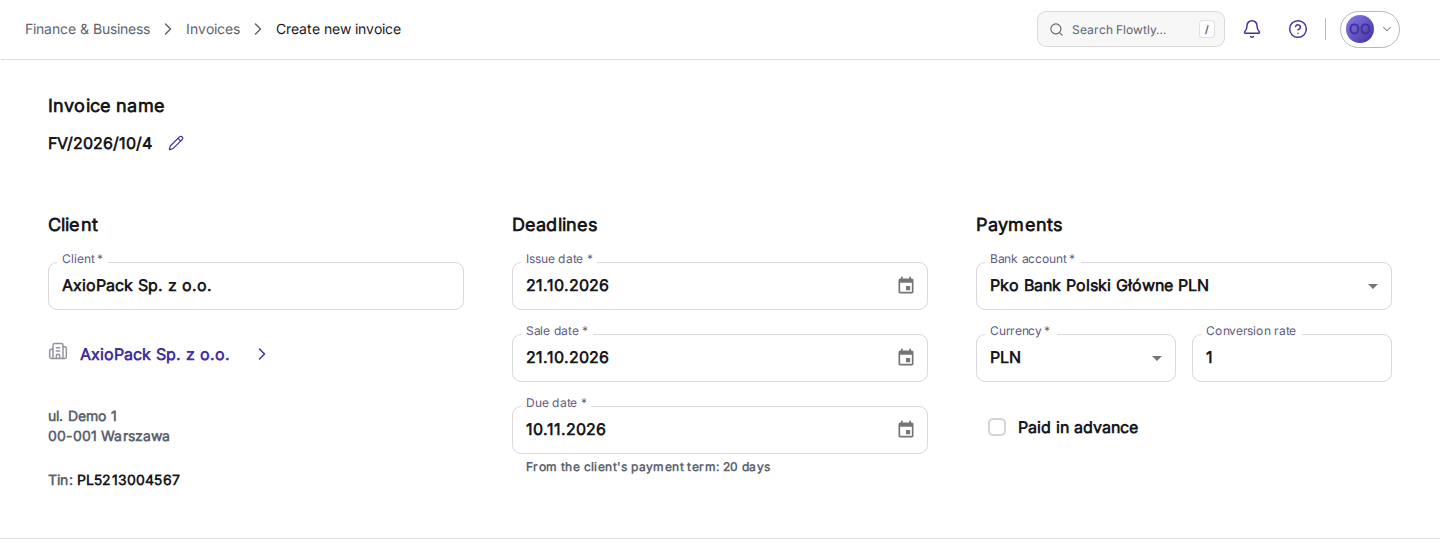
Selecteer de bankrekening die de betaling moet ontvangen, bevestig de standaardvaluta en wisselkoers, en kies de klant uit je CRM-lijst. Flowtly genereert het factuurnummer en de uitgiftedatum automatisch.
Tips
- Gebruik het notitieveld om inkoopordernummers of interne referenties te registreren.
- 3
Voeg producten of diensten toe
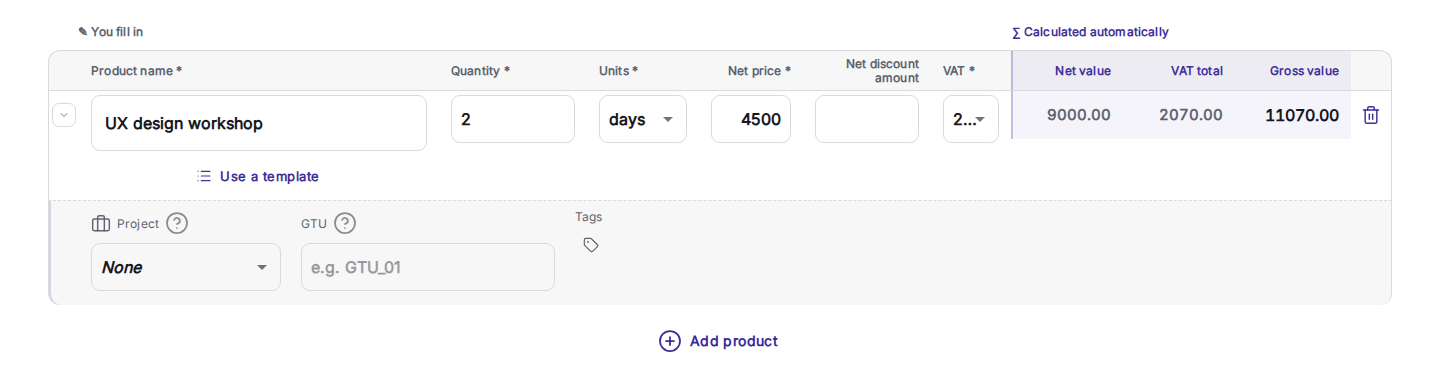
Beschrijf in de artikeltabel elke serviceregel: naam, hoeveelheid, eenheid, nettoprijs en btw-tarief. Flowtly berekent totalen direct en markeert validatiefouten als een verplicht veld ontbreekt.
Tips
- Gebruik afzonderlijke regels voor verschillende btw-tarieven, zodat de boekhouding nauwkeurig blijft.
- 4
Controleer totalen en sla op
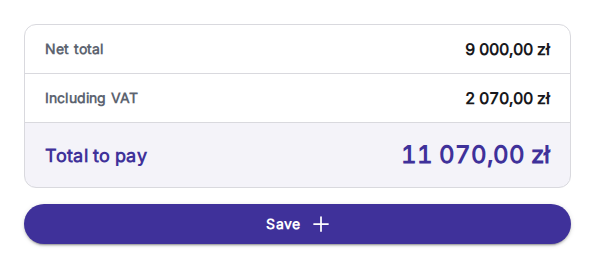
Scrol naar het overzicht met nettototaal, btw en te betalen bedrag. Zijn alle verplichte velden ingevuld, klik dan op “Save” om de factuur op te slaan en naar de bewerkweergave te gaan.
Tips
- Gebruik de voorbeeldlink als je de netto- en brutobedragen wilt controleren voordat je opslaat.
- 5
Open de e-mailinstellingen
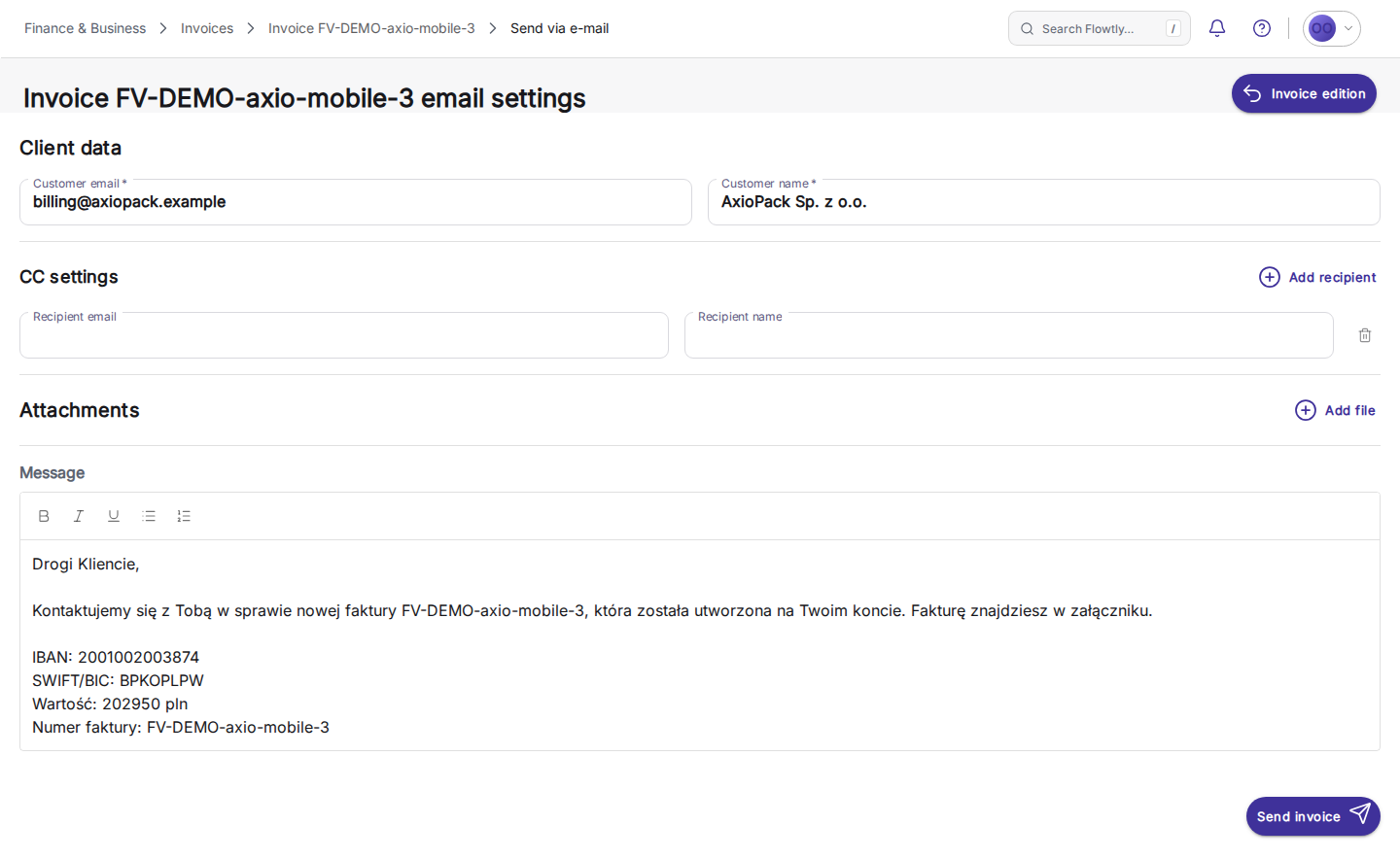
Open de factuur vanuit de lijst Invoices en kies “Send via e-mail”. Flowtly opent de pagina met e-mailinstellingen van de factuur.
Tips
- Als e-facturatie voor je organisatie is ingeschakeld, wordt deze actie vervangen door “Validate and send via E-invoicing”.
- 6
Stel de e-mail aan de klant op
Controleer het e-mailadres en de naam van de klant, voeg zo nodig cc-ontvangers toe met Add recipient, voeg extra bestanden toe met Add file en pas het bericht aan. Flowtly voegt de factuur-pdf automatisch toe.
Tips
- Het bericht is vooraf ingevuld met het factuurnummer, het bedrag en je bankgegevens. Lees het door voordat je verstuurt.
- 7
Verstuur en bevestig de bezorging
Klik op “Send invoice”. Je komt terug in de lijst Invoices, waar een melding bevestigt dat de factuur in de wachtrij staat voor verzending; de rij toont de status sent zodra hij verstuurd is.
Tips
- Gebruik filters om de betaalstatus snel te controleren of het document later opnieuw te verzenden.
Tutorial voltooid
Je klant heeft nu een professionele factuur en de PDF is opgeslagen in Flowtly. Ga verder door online betalingen te koppelen of automatische herinneringen in te schakelen zodat niets over het hoofd wordt gezien.