Een medewerker aanmaken in Flowtly
Voeg nieuwe teamleden toe, wijs rechten toe en activeer overeenkomsten zodat zij direct aan de slag kunnen in Flowtly.
Onderwerpen:Aan de slagHR en personeel
Voordat je begint
Elke medewerker heeft een Flowtly-profiel nodig voordat hij of zij werk kan bijhouden of toewijzingen kan ontvangen. Deze tutorial behandelt het volledige traject: contactgegevens vastleggen, de overeenkomst activeren die aangeeft dat de gebruiker is ingewerkt.
Je maakt het teamlid aan, verstuurt de uitnodiging, doorloopt de activatielink en voegt de overeenkomst toe, zodat de status Active wordt.
Wat je aan het einde hebt
Je nieuwe teamlid kan zich aanmelden, heeft de benodigde rechten en een actieve overeenkomst.
Wat je nodig hebt
- De naam en het zakelijke e-mailadres van de persoon.
- De rechtengroepen waartoe de persoon moet behoren.
- De voorwaarden van de overeenkomst: type, startdatum en uren.
Voltooi deze tutorials eerst
Probeer het in de demo
Klik eerst met voorbeeldgegevens door deze schermen. Geen account nodig.
Open de live demoStap voor stap
Voltooi de stroom
- 1
Voeg de medewerkerrecord toe
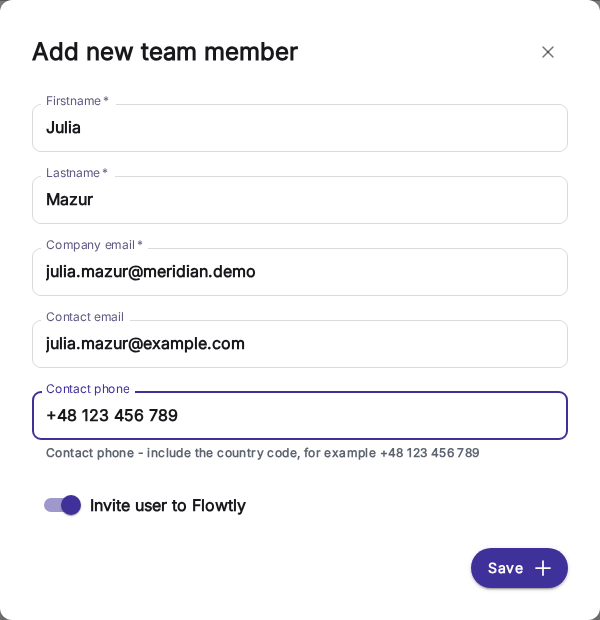
Open Team members in het zijmenu en klik op “Add team member”. Vul voornaam, achternaam, zakelijk e-mailadres, een optioneel contact-e-mailadres en telefoonnummer in. Laat “Invite user to Flowtly” aan staan zodat de uitnodiging bij het opslaan wordt verstuurd, en klik op Save. Flowtly opent het profiel van het nieuwe teamlid.
Tips
- Gebruik het zakelijk e-mailadres voor de login en bewaar het contacte-mailadres voor persoonlijke communicatie.
- 2
Wijs rechten toe
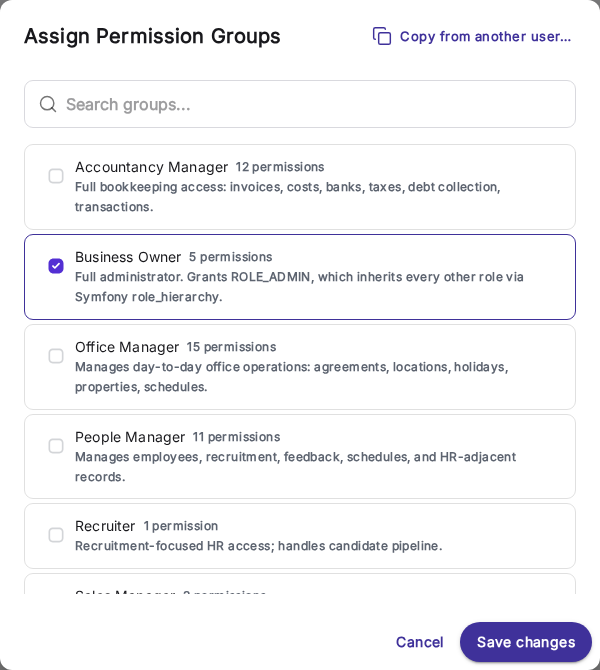
Open in het profiel het tabblad Permissions en klik op Edit groups. Vink de rechtengroep aan die bij de rol van de persoon past en klik op Save changes.
Tips
- Geef een groep met volledige beheerderstoegang alleen aan mensen die instellingen of facturatie beheren.
- 3
Uitnodiging versturen
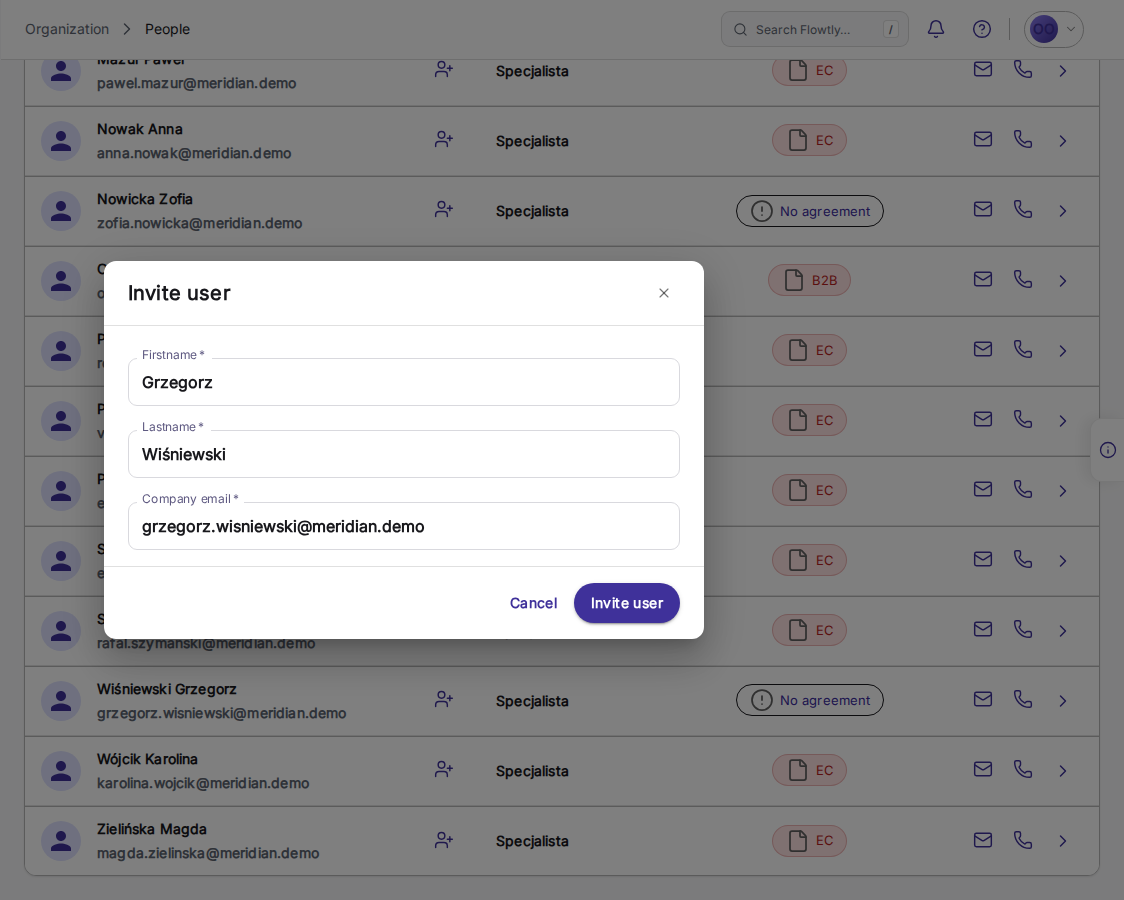
Heb je “Invite user to Flowtly” uitgezet, ga dan terug naar de lijst Team members, klik op het pictogram “Invite” (een persoon met een plus) naast de persoon, controleer de gegevens in de dialoog Invite user en klik op Invite user.
Tips
- Zolang een uitnodiging openstaat, toont de rij “Create account” in plaats van Invite. Daarmee wordt het account meteen aangemaakt en direct een betaalde plek toegevoegd.
- 4
Voltooi de activatielink
Open de uitnodiging in een privévenster, volg het registratieformulier, stel het wachtwoord in en bevestig de activatielink vanuit de inbox. Meld je daarna opnieuw aan bij je beheerdersaccount.
Tips
- Gebruik een incognitovenster of een apart browserprofiel zodat je ingelogd blijft op het beheerdersaccount.
- 5
Bekijk het profiel en open Agreements
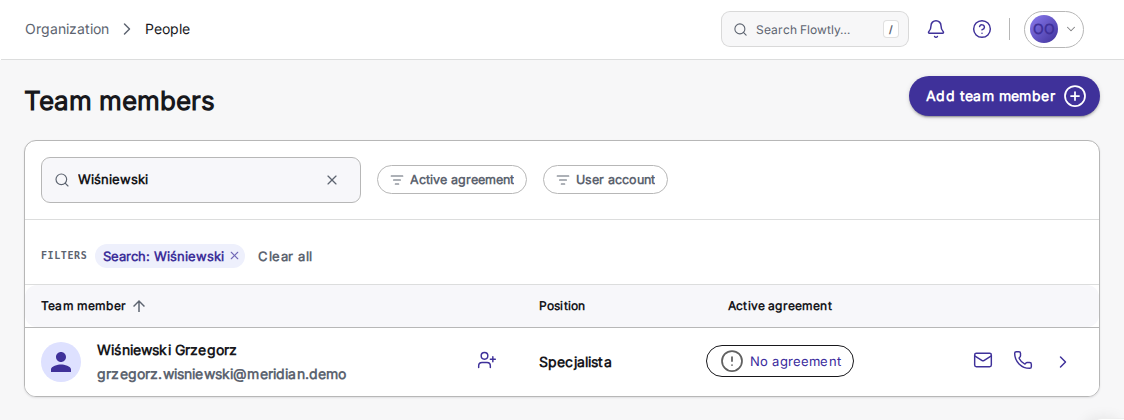
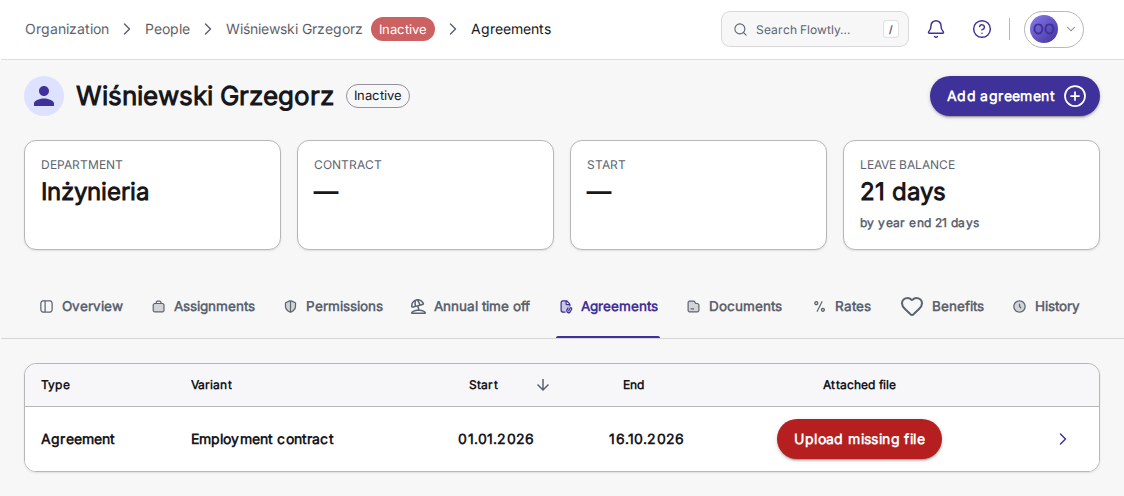
Zolang er geen overeenkomst is, toont de lijst Team members No agreement in de kolom Active agreement en heeft het profiel het label Inactive. Open het profiel en ga naar het tabblad Agreements.
Tips
- Overeenkomsten houden HR en salarisadministratie gesynchroniseerd; maak ze dan ook direct na de uitnodiging aan.
- 6
Voeg de overeenkomstgegevens toe
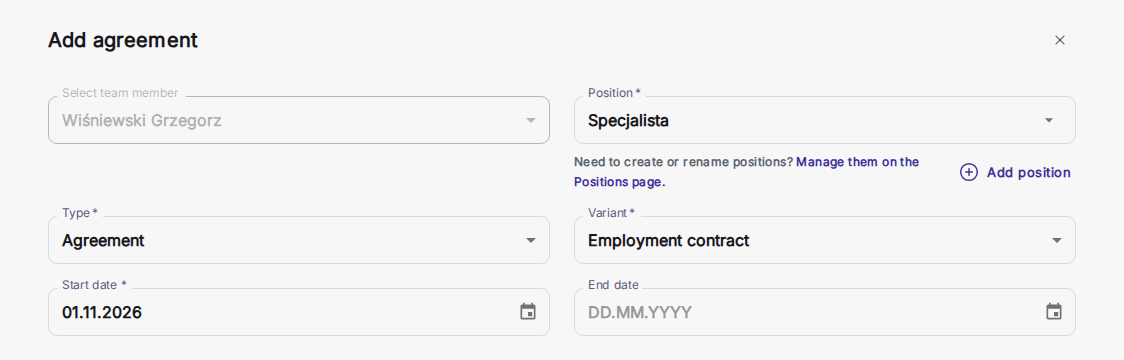
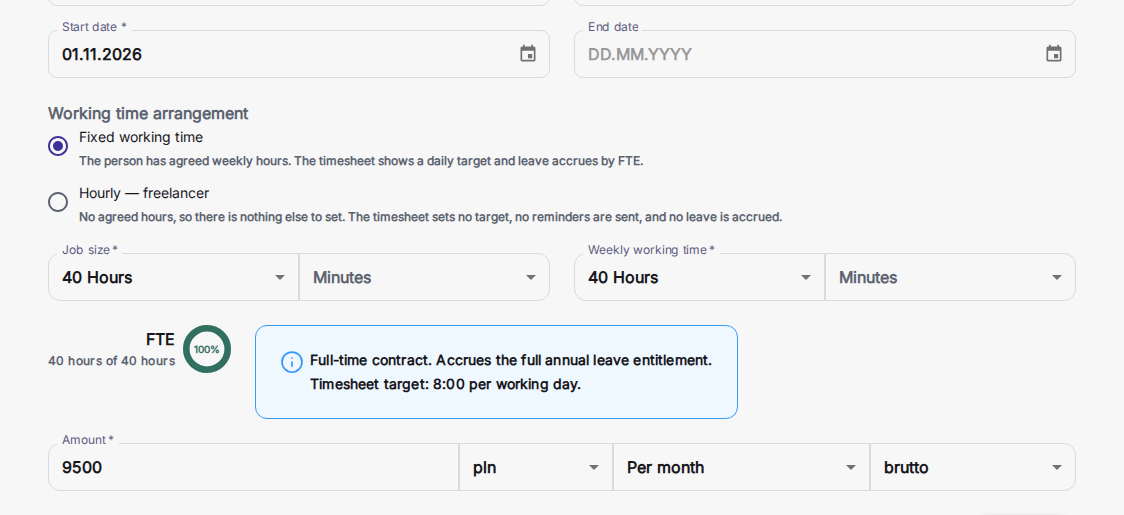
Klik op “Add agreement”, kies functie, type, variant (bijvoorbeeld Employment contract), startdatum en bedrag, en sla op.
Tips
- Controleer de startdatum zorgvuldig, want deze bepaalt de salarisadministratie en toegang.
- 7
Bevestig dat de medewerker actief is
Na het opslaan van de overeenkomst verschijnt een succesmelding. Het label in het profiel wordt Active en de lijst Team members toont een EC-badge voor de arbeidsovereenkomst in de kolom Active agreement.
Tips
- Gebruik het filter Active agreement in Team members om te zien wie klaar is voor planning, salarisadministratie en goedkeuringen.
Tutorial voltooid
Je medewerker heeft nu een actief account met de juiste rechten en overeenkomst, zodat je werk kunt toewijzen, uren kunt bijhouden of hem of haar kunt opnemen in de salarisadministratie.