Een organisatie aanmaken in Flowtly
Volg deze stap-voor-stap handleiding om van het registreren van je Flowtly-account tot het opzetten van je eerste organisatie te gaan.
Onderwerpen:Aan de slag
Voordat je begint
Of je nu Flowtly evalueert of je team uitnodigt, je begint altijd met het aanmaken van een organisatie. Deze tutorial behandelt het volledige traject: registreren, je account activeren en de werkruimte een naam geven die je gegevens zal hosten.
Je hebt alleen een e-mailadres en een paar gegevens nodig om te beginnen. De onderstaande schermafbeeldingen zijn gemaakt in de productieomgeving, zodat je zeker weet dat je de juiste stappen volgt.
Wat je aan het einde hebt
Je hebt een Flowtly-account en je eigen organisatie, geopend op het dashboard en klaar voor je team.
Wat je nodig hebt
- Een e-mailadres dat je direct kunt openen, voor de activatielink.
- De naam die je organisatie in Flowtly moet krijgen.
Probeer het in de demo
Klik eerst met voorbeeldgegevens door deze schermen. Geen account nodig.
Open de live demoStap voor stap
Voltooi de stroom
- 1
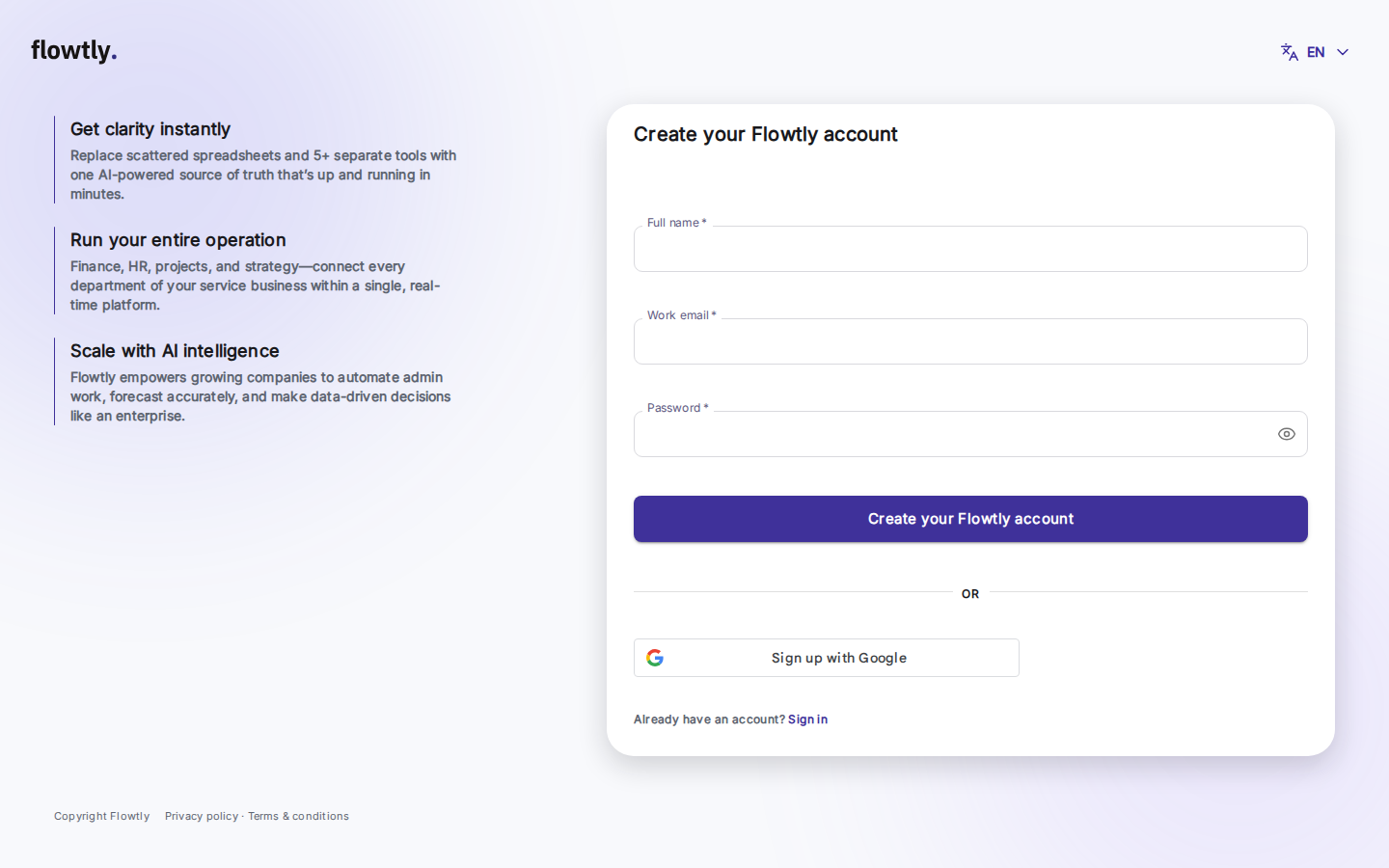
Open de Flowtly-registratiepagina
Ga naar workspace.flowtly.eu/register/user. Het formulier vraagt om “Full name”, “Work email” en “Password”. Dit is hetzelfde formulier dat in de productieomgeving wordt gebruikt, zodat het proces later vertrouwd aanvoelt.
Tips
- Gebruik een zakelijk e-mailadres als je later collega's wilt uitnodigen.
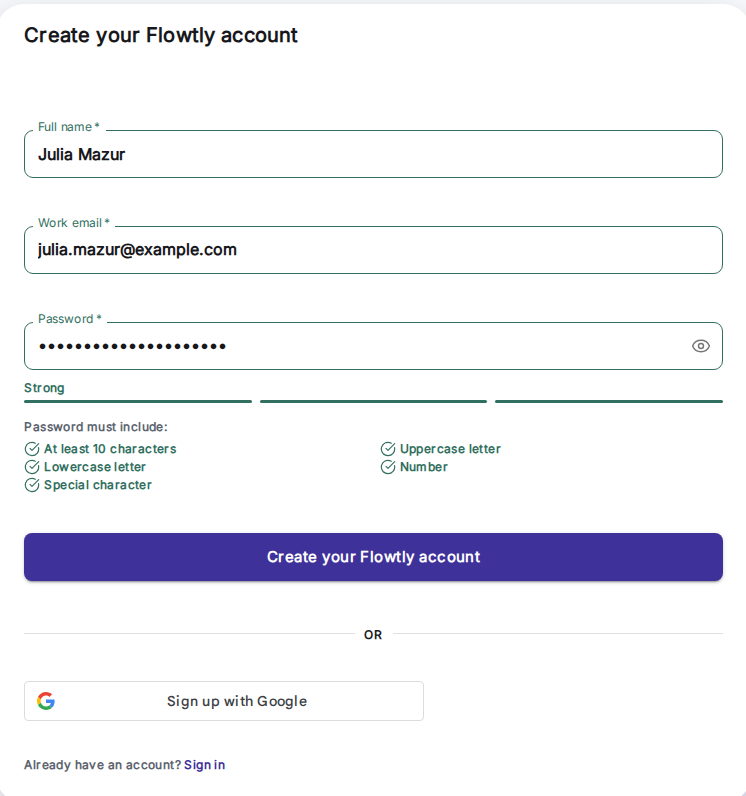
- Wachtwoorden moeten minimaal tien tekens bevatten, inclusief een hoofdletter, een kleine letter, één cijfer en één speciaal teken.
- 2
Maak je Flowtly-login aan
Vul alle velden in en klik op “Create your Flowtly account”. Flowtly controleert direct de wachtwoordsterkte en markeert ontbrekende gegevens.
Tips
- De bevestigingsbanner herinnert je eraan om de activeringsmail te openen voordat je inlogt.
- 3
Activeer je account via de e-mail
Open het bericht met als onderwerp “Activate your Flowtly account” en klik op de knop daarin. Je komt terecht op een bevestigingspagina waarop staat dat het account gereed is en een snelkoppeling naar het aanmeldscherm wordt aangeboden.
Tips
- Heb je de e-mail niet ontvangen? Controleer de spammap of gebruik “Forgot your password?” op het aanmeldscherm om een nieuwe link te ontvangen.
- 4
Meld je aan en ga verder met het aanmaken van je werkruimte
Ga terug naar workspace.flowtly.eu, voer je e-mailadres en wachtwoord in en klik op “Sign in”. Hoor je nog bij geen enkele organisatie, dan stuurt Flowtly je naar account.flowtly.eu om je werkruimte aan te maken.
Tips
- Je kunt later meerdere organisaties aanmaken; de eerste wordt gewoonlijk je productiewerkruimte.
- 5
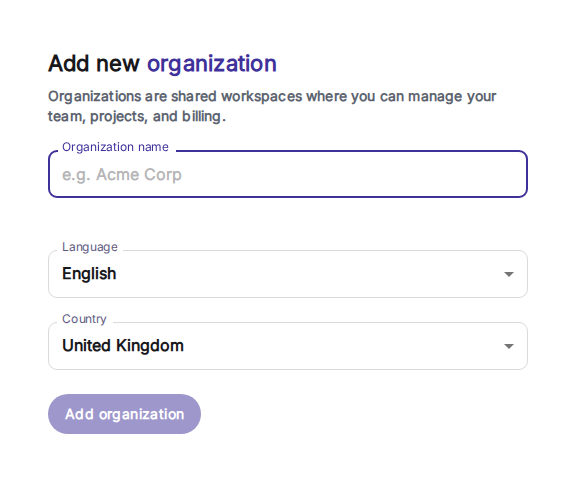
Open het werkruimteformulier
Op account.flowtly.eu vraagt het formulier “Create your workspace” alleen om “Work email” en “Workspace name”, zodat je je kunt concentreren op de naamgeving in plaats van een lang formulier in te vullen.
Tips
- Kies een naam die collega's helpt de werkruimte te herkennen, zoals “Acme Finance” of “Flowtly Demo”.
- 6
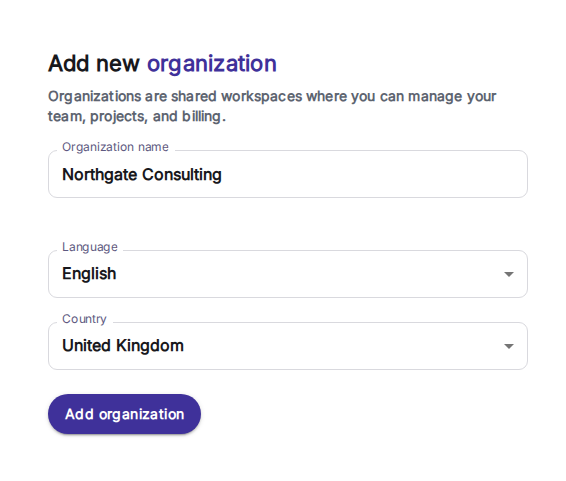
Voer de naam van de organisatie in
Typ de naam en klik op “Create workspace — no card”. De naam moet minimaal twee tekens bevatten.
Tips
- Meestal is dit je bedrijfsnaam — je kunt hem later wijzigen.
- 7
Bevestig dat je op het dashboard bent
Na een korte laadtoestand kom je op een onboardingpagina; “Open Flowtly” brengt je naar de werkruimte met navigatie-items voor Team, Projects, Clients en meer. Je organisatie is nu live en klaar voor onboarding.
Tips
- Sla de dashboard-URL op als bladwijzer en nodig collega's uit via de sectie Team als volgende stap.
Tutorial voltooid
Je hebt de basis van je Flowtly-werkruimte aangemaakt. Ga verder door gebruikers uit te nodigen en de eerste bankrekening te koppelen, zodat je direct facturen kunt aanmaken of uitgaven kunt vastleggen.