Reserveringsproces voor middelen
Als medewerker navigeert u naar het onderdeel Accommodatiebeheer in het hoofdmenu aan de linkerkant om een ruimte te reserveren. U ziet 2 tabbladen: het eerste is Reserveringen, waar u een lijst ziet van resources die aan uzelf zijn toegewezen. Het tweede heet Boeken, waar alle resources worden weergegeven. Als medewerker kunt u elk van deze boeken, zolang ze niet al gereserveerd zijn voor dezelfde tijd. U kunt dit controleren via het veld "Beschikbaar vanaf" rechtsboven in het tabblad Boeken. Hiermee kunt u de begindatum en -tijd opgeven vanaf wanneer beschikbare resources worden weergegeven in de onderstaande lijst. Een resource die is geconfigureerd voor dagelijkse boekingen is de hele dag bezet, terwijl een resource geconfigureerd voor minuten beschikbaar wordt weergegeven buiten de geboekte uren.
Reserveren
Vouw de groep uit en selecteer de resource waarin u geïnteresseerd bent. Klik op de knop "Boeken".
Type Dagelijks
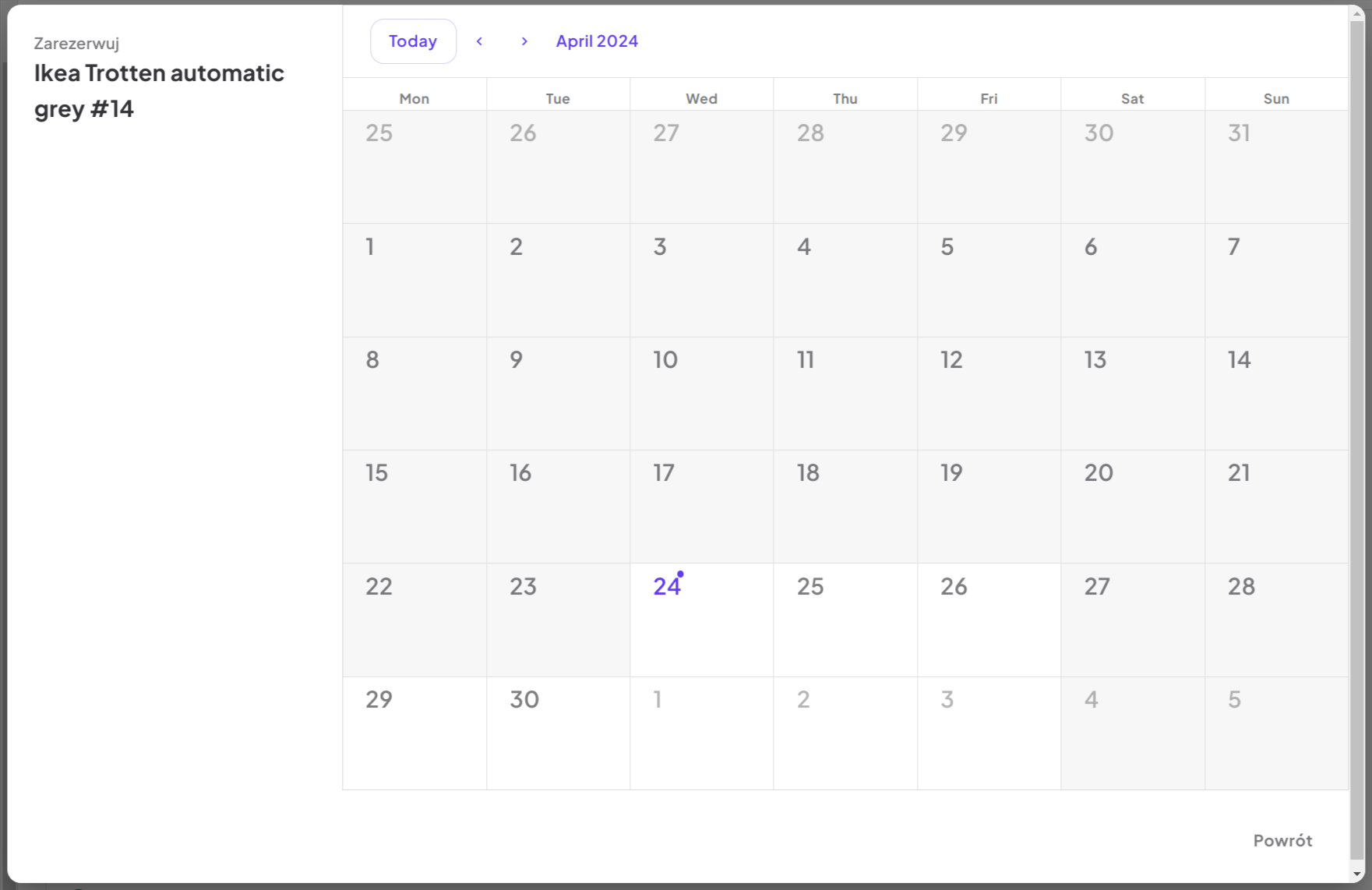
Er opent een venster met een kalenderweergave voor de volledige maand, met aanduiding van verleden en huidige dagen. Om een resource te boeken, selecteert u een beschikbare periode in de kalender en gebruikt u slepen en neerzetten om de gewenste dagen te markeren. Om de dagen van de 5e tot en met de 9e te selecteren, klikt u bijvoorbeeld op de 5e dag van de maand en sleept u naar de 9e terwijl u de muisknop ingedrukt houdt. Bevestig de boeking na deze handeling door op het opslaanpictogram te klikken of annuleer door op het kruisje te klikken. Onderaan de kalender vindt u ook de velden Reservering van/tot. Deze velden zijn vooraf ingevuld op basis van de periode die u in de kalender heeft geselecteerd. U kunt ze gebruiken om de reservering handmatig aan te passen, bijvoorbeeld om deze te verlengen tot de volgende maand. Dit type aanpassing is niet mogelijk via slepen en neerzetten, maar kan worden gedaan door handmatige invoer in deze velden.
Type Minuten
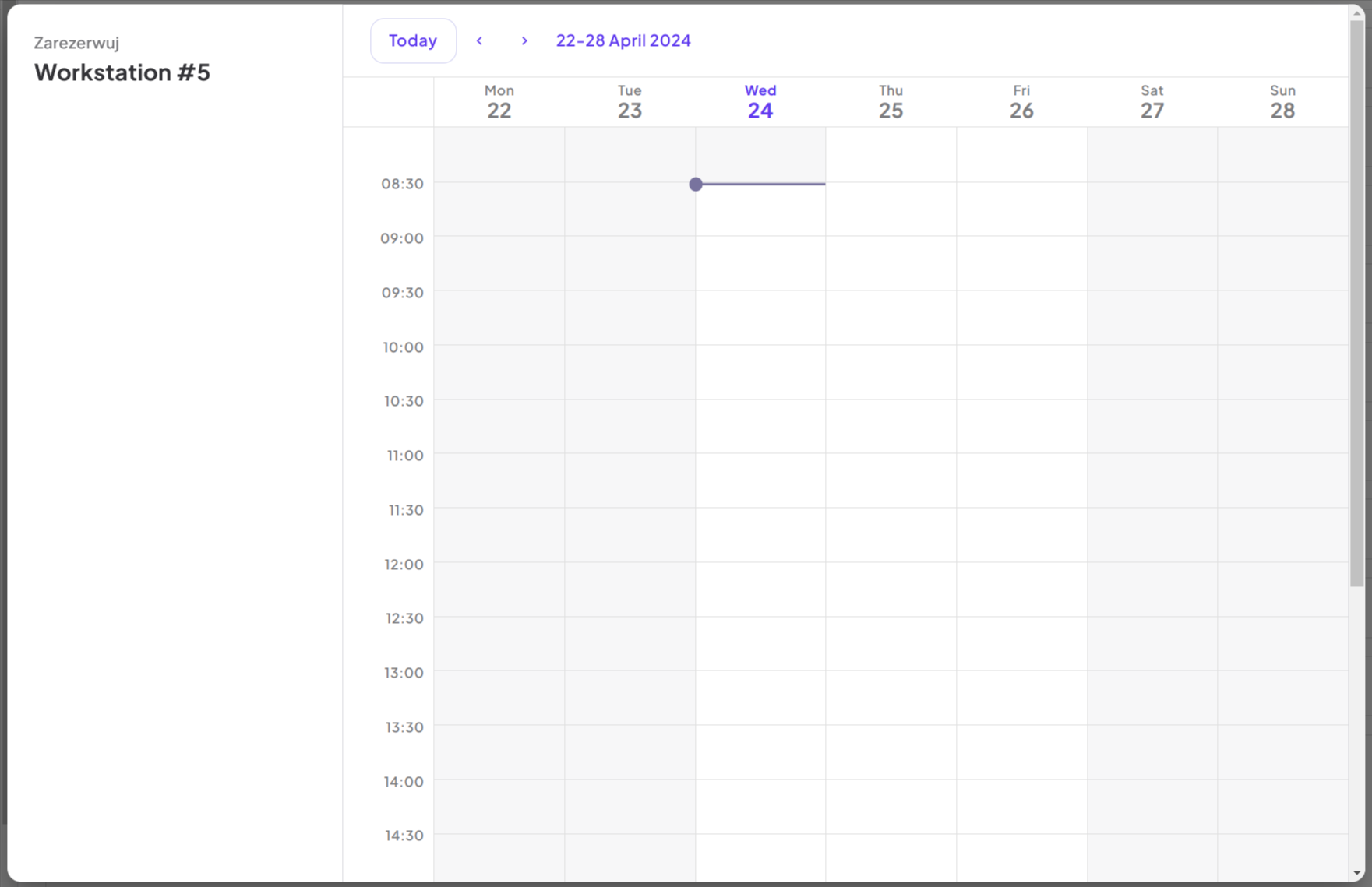
Er opent een venster met een kalenderweergave voor de dagen van de huidige week. Om een resource te boeken, zoals een ruimte van 10:00 tot 10:45, zoekt u een beschikbaar tijdslot en gebruikt u slepen en neerzetten om de gewenste tijdsperiode te selecteren door te klikken en te slepen. Bevestig na deze handeling door op het opslaanpictogram te klikken, of verwijder de boeking door op het kruisje te klikken. Als u meer nauwkeurige controle over de reserveringstijd nodig heeft dan mogelijk is met slepen en neerzetten, klikt u op het klokpictogram op de boeking. Hierdoor opent een tijdselectievenster, waar u de begin- en eindtijd van uw reservering handmatig kunt invoeren.
Type Permanent
Sommige resources, zoals bureaus, kunnen permanent aan specifieke gebruikers worden toegewezen. Dit zijn geen tijdgebonden reserveringen zoals uurlijkse of dagelijkse boekingen. In plaats daarvan blijft de resource permanent toegewezen vanaf een gedefinieerde startdatum. Een permanente boeking maken:
- Zoek een resource die als permanent beschikbaar is gemarkeerd (u ziet een groene stip en een knop "Boeken").
- Klik op de knop Boeken.
- Voer in het verschijnende venster een startdatum voor de permanente huur in via de agendakiezer.
- Klik op Boeken om te bevestigen.
Eenmaal geboekt, toont de resource "Permanent" als gereserveerd en kan niet worden geselecteerd door andere gebruikers. Een permanente boeking heeft geen einddatum nodig: ze blijft in het tabblad "Reserveringen" en blijft de houder ervan vermelden zolang de toewijzing van kracht is. Ze eindigt wanneer ze wordt geannuleerd, wanneer de resource wordt hertoewezen of wanneer ze een einddatum krijgt.
Een resource kan slechts één houder tegelijk hebben, en een boeking die overlapt met een bestaande wordt geweigerd met de melding "Deze periode is gereserveerd". Alleen een persoon kan een resource vrijgeven — door de reservering te annuleren of deze aan iemand anders over te dragen — dus een boeking verloopt nooit vanzelf.
Een resource met het boekingstype Minuten heeft een slotgrootte nodig, ingesteld als veelvoud. Als die ontbreekt, wordt de boeking geweigerd met een melding dat de resource geen slotgrootte heeft ingesteld. Vraag een beheerder of resourcemanager om het veelvoud op de resource in te stellen, zoals beschreven in Nieuw middel aanmaken of bewerken.
Na bevestiging van de boeking wordt een reservering aangemaakt en wordt er een e-mailmelding ter informatie verzonden naar de medewerker. De reservering is zichtbaar op het tabblad "Reserveringen" en in de widget op het dashboard.
Een vrije plek voor vandaag boeken vanaf het dashboard
De boekingswidget op het dashboard toont uw eigen boekingen en daaronder Vandaag vrij: resources die per dag worden geboekt en die niemand voor enig deel van vandaag vasthoudt. Elke rij heeft een knop Boeken. Met één klik boekt u die resource voor de hele dag van vandaag, de boeking verschijnt meteen tussen uw eigen boekingen en een bericht noemt de resource. U kunt hem annuleren via Accommodatiebeheer zoals elke andere reservering.
De lijst toont maximaal vijf resources; zijn er meer vrij, dan opent Alle vrije plekken bekijken Accommodatiebeheer. Resources die per minuut worden geboekt en permanente resources worden hier niet aangeboden, omdat ze uren of een overdracht nodig hebben: boek die via Accommodatiebeheer. Wordt geen enkele resource van uw organisatie per dag geboekt, dan wordt de sectie niet getoond. Zijn ze allemaal bezet, dan zegt ze dat en verwijst ze naar Accommodatiebeheer om een andere dag te boeken.
De resource kiezen in het zijpaneel Nieuwe boeking
In het zijpaneel Nieuwe boeking is het veld Resource een doorzoekbare lijst die de resources die u kunt boeken bovenaan zet.
- Zoeken. Typ een deel van de code van een resource. De zoekopdracht negeert hoofdletters, streepjes en spaties en zoekt overal in de code, dus pn61 vindt PN-61, en 61 vindt PN-61, PN-161 en PN-261. Het gevonden deel is onderstreept. Als uw organisatie serienummers toont, kunt u daar ook op zoeken.
- Vrij en Bezet. Een regel boven de lijst noemt de gecontroleerde periode, Vrij voor start → einde, of zonder einddatum wanneer er geen einddatum is ingesteld. De resources staan in twee groepen, elk met het aantal: Vrij, in volgorde van code, en daarna Bezet. Een bezette resource is grijs weergegeven met een slot, geeft aan tot wanneer ze bezet is en door wie (met +N als meerdere boekingen overlappen) en kan niet worden geselecteerd. Een resource die meer dan één boeking tegelijk aankan, telt pas als bezet wanneer al haar plaatsen voor die periode zijn geboekt. Een resource waarvan de laatste boeking kort vóór uw startdatum eindigde, is vrij en draagt de opmerking vrijgegeven met die datum.
- Het wijzigen van de data controleert de lijst opnieuw, zodat een resource tussen de twee groepen kan wisselen als u het begin en het einde aanpast.
- Toetsenbord. Gebruik de pijltjes omhoog en omlaag om te bewegen, Enter om te selecteren en Esc om te sluiten. De eerste vrije treffer wordt gemarkeerd terwijl u typt, zodat Enter die meteen kiest.
- Als niets past, zegt de lijst dat: dat de resource waarnaar u zocht bezet is, met tot wanneer en door wie; dat geen enkele resource bij uw zoekopdracht past; of dat alle resources van dit type in de gekozen periode bezet zijn. Elk geval biedt Periode wijzigen, waarmee u teruggaat naar de startdatum.
Een opgeslagen reservering wijzigen
Een bestaande reservering kan worden bewerkt nadat deze is opgeslagen — om de factureringsgegevens te corrigeren, de start- of einddatum te verplaatsen of de reservering naar een andere resource te verplaatsen. Open de reservering vanuit het tabblad "Reserveringen", pas de velden aan en sla op. De overlappingscontrole negeert de reservering die u bewerkt, zodat het behouden of verkorten van de eigen periode wordt geaccepteerd; alleen een overlap met een andere boeking van dezelfde resource wordt geweigerd, met de melding "Deze periode is gereserveerd".
Als u alleen de start wijzigt van een reservering die een einddatum heeft, blijft de einddatum ongewijzigd. Om de einddatum te verwijderen, wist u zelf het eindveld.
Een reservering naar een andere resource verplaatsen
Het veld Resource in het bewerkvenster toont eerst de huidige resource van de reservering. Om de reservering te verplaatsen, kiest u een andere resource en slaat u op. De lijst biedt resources van hetzelfde type, die op dezelfde manier worden geboekt (per dag, per minuut of permanent) en openstaan voor boekingen. De reservering behoudt haar houder en haar periode, tenzij u de data in dezelfde bewerking wijzigt.
De beschikbaarheid wordt op de nieuwe resource gecontroleerd voor de hele periode. Als de nieuwe resource voor die tijd al is geboekt of gesloten is voor boekingen, wordt de verplaatsing geweigerd en geeft het bewerkvenster de reden, zodat u een andere resource kunt kiezen of de periode kunt wijzigen.
Een reservering annuleren
Annuleren is op elk moment mogelijk, mits de boekingsperiode nog niet is verstreken. In dat geval blijft de reservering in het systeem voor statistische doeleinden. Om uw reservering te annuleren, selecteert u in de hoofdweergave op het tabblad "Reserveringen" de reservering, klikt u op de x-knop, geeft u een reden op en bevestigt u de annulering. De annulering wordt bevestigd door een e-mailmelding.
Voorbeeldgebruiksscenario's
- Een vergaderruimte boeken: Reserveer snel een vergaderzaal voor een bepaald uur of enkele uren met het reserveringstype "Minuten".
- Een projectruimte reserveren: Zeker een toegewijde werkplek of projectruimte voor meerdere opeenvolgende dagen of weken met het reserveringstype "Dagelijks".
- Een permanent bureau toewijzen: Geef een nieuwe medewerker een permanente bureautoewijzing, zodat het hun bureau blijft vanaf een specifieke startdatum met het reserveringstype "Permanent".
- Een reservering wijzigen of annuleren: Pas een bestaande boeking eenvoudig aan of annuleer deze als de plannen wijzigen, zodat de resource vrijkomt voor anderen.
Verbindingskaart
Reserveringsproces voor middelen